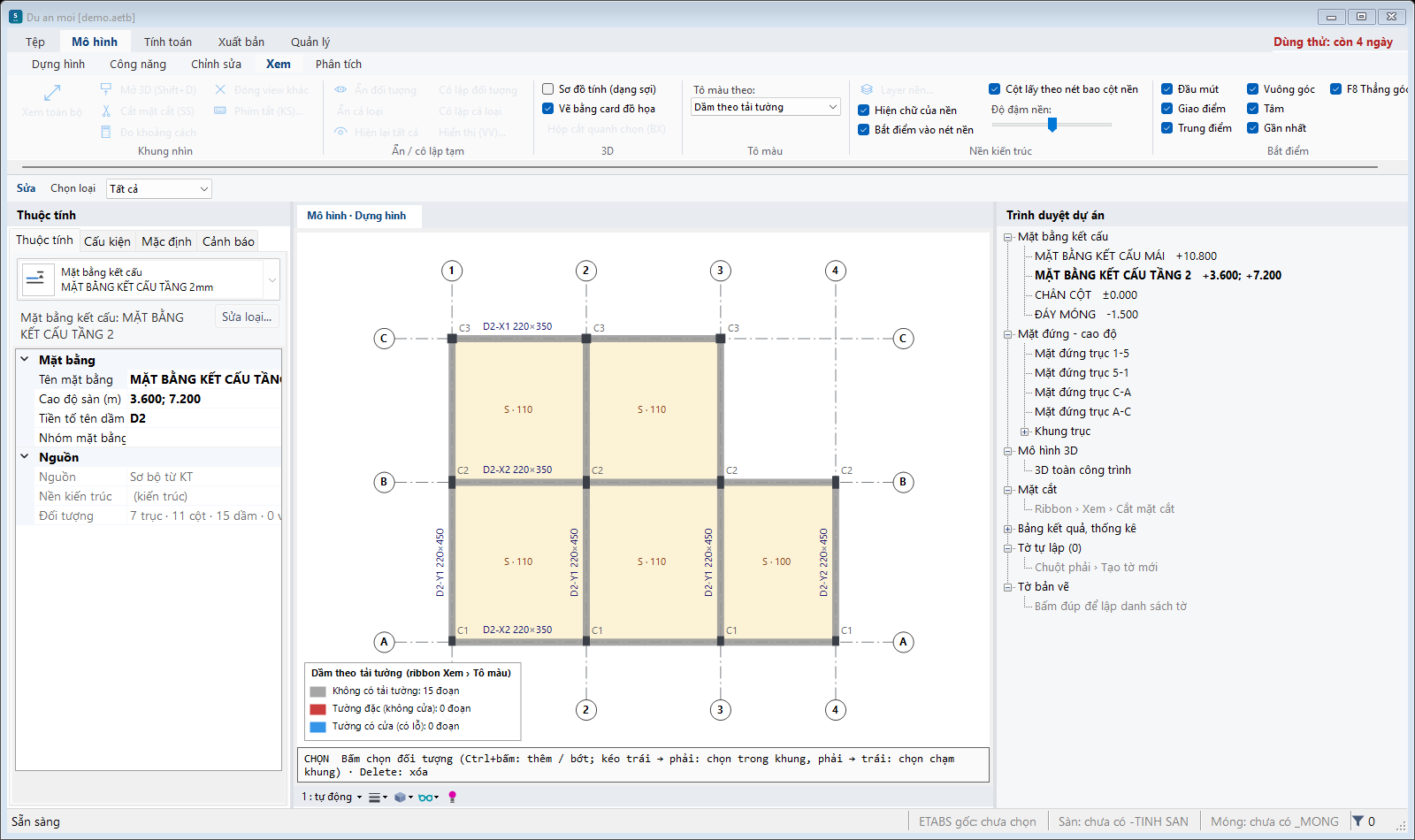
- Khung nhìn: Xem toàn bộ (ZF), Mở 3D (Shift+D) — bấm lần nữa về view trước, Cắt mặt cắt (SS) — bấm 2 điểm đường cắt, Đóng view khác (CI), Phím tắt (KS), Đo khoảng cách.
- Ẩn / cô lập tạm: Ẩn đối tượng (HH), Ẩn cả loại (HC), Cô lập đối tượng (HI), Cô lập cả loại (IC), Hiện lại tất cả (HR), Hiển thị (VV) — bật / tắt từng loại đối tượng, nhãn tên, nền kiến trúc ở mọi view, riêng cho từng view.
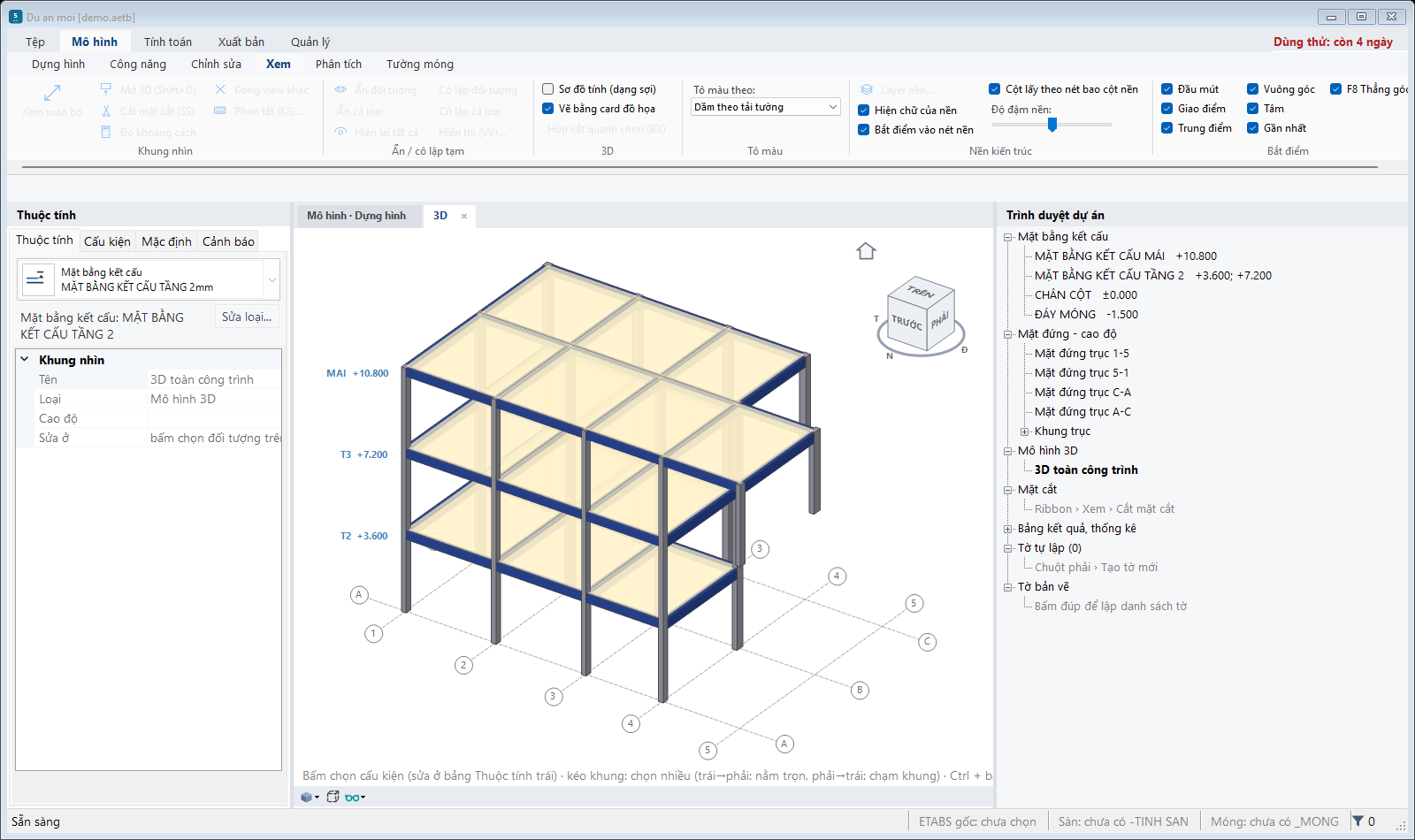
- 3D: Sơ đồ tính (dạng sợi), Vẽ bằng card đồ họa, Hộp cắt quanh chọn (BX). Trong 3D: ViewCube góc trên phải, giữ chuột giữa để xoay, cuộn để zoom.
- Tô màu theo: dầm theo tải tường, sàn theo công năng, kháng chấn...
- Nền kiến trúc: Layer nền, Hiện chữ của nền, Bắt điểm vào nét nền, Cột lấy theo nét bao cột nền, Độ đậm nền.
- Bắt điểm: Đầu mút, Giao điểm, Trung điểm, Vuông góc, Tâm, Gần nhất; F8 bật / tắt thẳng góc.
9.1. Mặt đứng, khung trục, nhân bản view
Trình duyệt dự án → Mặt đứng – cao độ: mặt đứng theo 4 phía, kéo đường cao độ để đổi cao độ tầng. Khung trục: khung theo từng trục. Chuột phải một view → Nhân bản view (Duplicate View) để có view riêng ẩn / hiện khác nhau.
Phần mềm SBIM dùng thử miễn phí 15 ngày. Tải bộ cài SBIM · Mua bản quyền · Hỗ trợ: 094.691.5665