Trong bài này
20.1. Thuyết minh
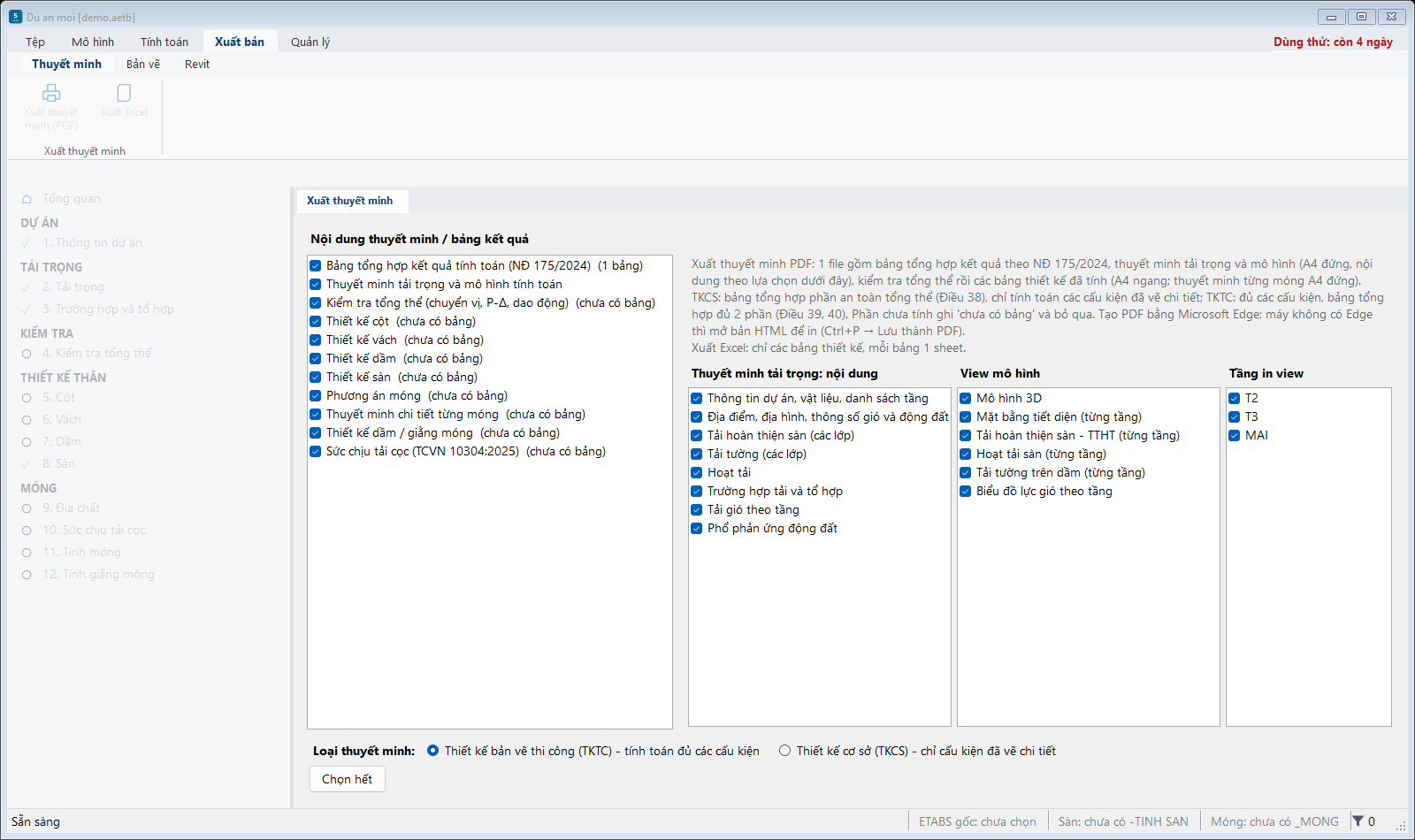
- Tích nội dung: bảng tổng hợp kết quả (NĐ 175/2024), thuyết minh tải trọng và mô hình, kiểm tra tổng thể, thiết kế cột / vách / dầm / sàn, phương án móng, thuyết minh từng móng, giằng, sức chịu tải cọc. Phần chưa tính ghi chưa có bảng và được bỏ qua.
- Chọn nội dung tải trọng, view mô hình (3D, mặt bằng tiết diện, tải sàn, tải tường, biểu đồ gió) và tầng in view.
- Loại thuyết minh: TKTC (đủ các cấu kiện) hoặc TKCS (chỉ cấu kiện đã vẽ chi tiết).
- Xuất thuyết minh (PDF) — 1 file, chữ ≥ 12 pt; hoặc Xuất Excel — mỗi bảng 1 sheet.
20.2. Bản vẽ AutoCAD
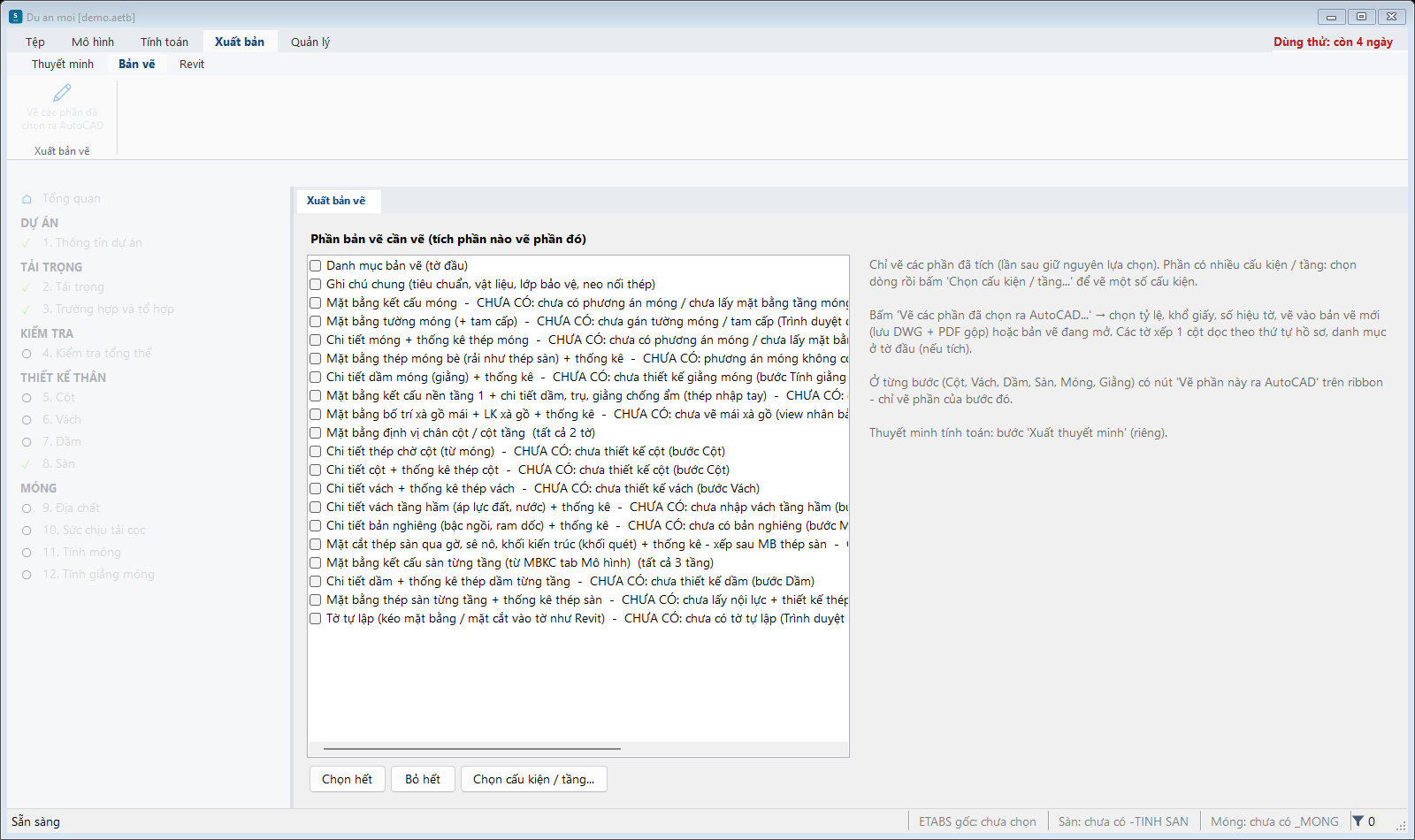
- Mở AutoCAD (bản vẽ mới hoặc bản vẽ đang làm).
- Tích các phần: danh mục bản vẽ, ghi chú chung, mặt bằng kết cấu móng, mặt bằng tường móng, chi tiết móng + thống kê, thép móng bè, dầm móng, nền tầng 1, xà gồ mái, định vị cột, thép chờ cột, chi tiết cột, vách, vách tầng hầm, bản nghiêng, mặt cắt gờ / sê nô / khối, MBKC từng tầng, chi tiết dầm, thép sàn, tờ tự lập. Phần chưa đủ dữ liệu ghi CHƯA CÓ kèm lý do.
- Chọn cấu kiện / tầng... để vẽ một số cấu kiện. Vẽ các phần đã chọn ra AutoCAD... → chọn tỉ lệ, khổ giấy, số hiệu tờ.
- Các tờ xếp 1 cột theo thứ tự hồ sơ, có khung tên; SBIM lưu DWG và PDF gộp.
Ở từng bước Cột, Vách, Dầm, Sàn, Tính móng, Giằng có nút Vẽ phần này ra AutoCAD trên ribbon — chỉ vẽ phần của bước đó. Sửa tay bản vẽ xong thì dùng lệnh cập nhật thống kê thép trên tab SBIM của AutoCAD (xem hướng dẫn Tiện ích AutoCAD).
20.3. Tờ bản vẽ trong SBIM
Trình duyệt dự án → Tờ tự lập → chuột phải Tạo tờ mới, kéo mặt bằng / mặt cắt vào tờ như Revit; ghi chú, kích thước (DI), chữ (TX) in ra tờ. Tờ bản vẽ: bấm đúp để lập danh sách tờ.
20.4. Revit
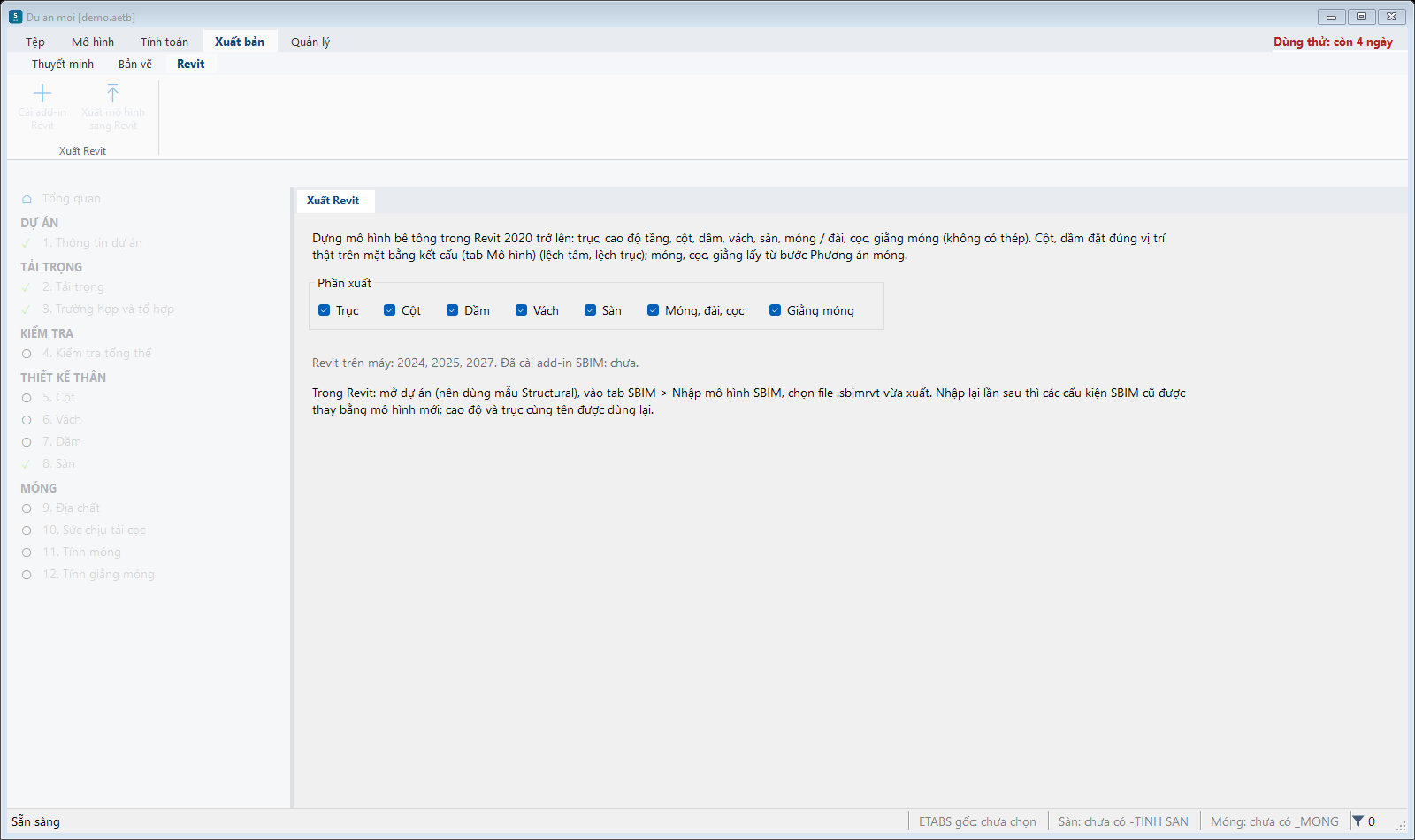
- Cài add-in Revit (một lần; SBIM dò các bản Revit trên máy).
- Tích phần xuất: trục, cột, dầm, vách, sàn, móng – đài – cọc, giằng móng → Xuất mô hình sang Revit → file
.sbimrvt. - Trong Revit: mở dự án (nên dùng mẫu Structural) → tab SBIM → Nhập mô hình SBIM → chọn file vừa xuất. Nhập lại lần sau thì cấu kiện SBIM cũ được thay bằng mô hình mới; cao độ và trục cùng tên được dùng lại.
Phần mềm SBIM dùng thử miễn phí 15 ngày. Tải bộ cài SBIM · Mua bản quyền · Hỗ trợ: 094.691.5665