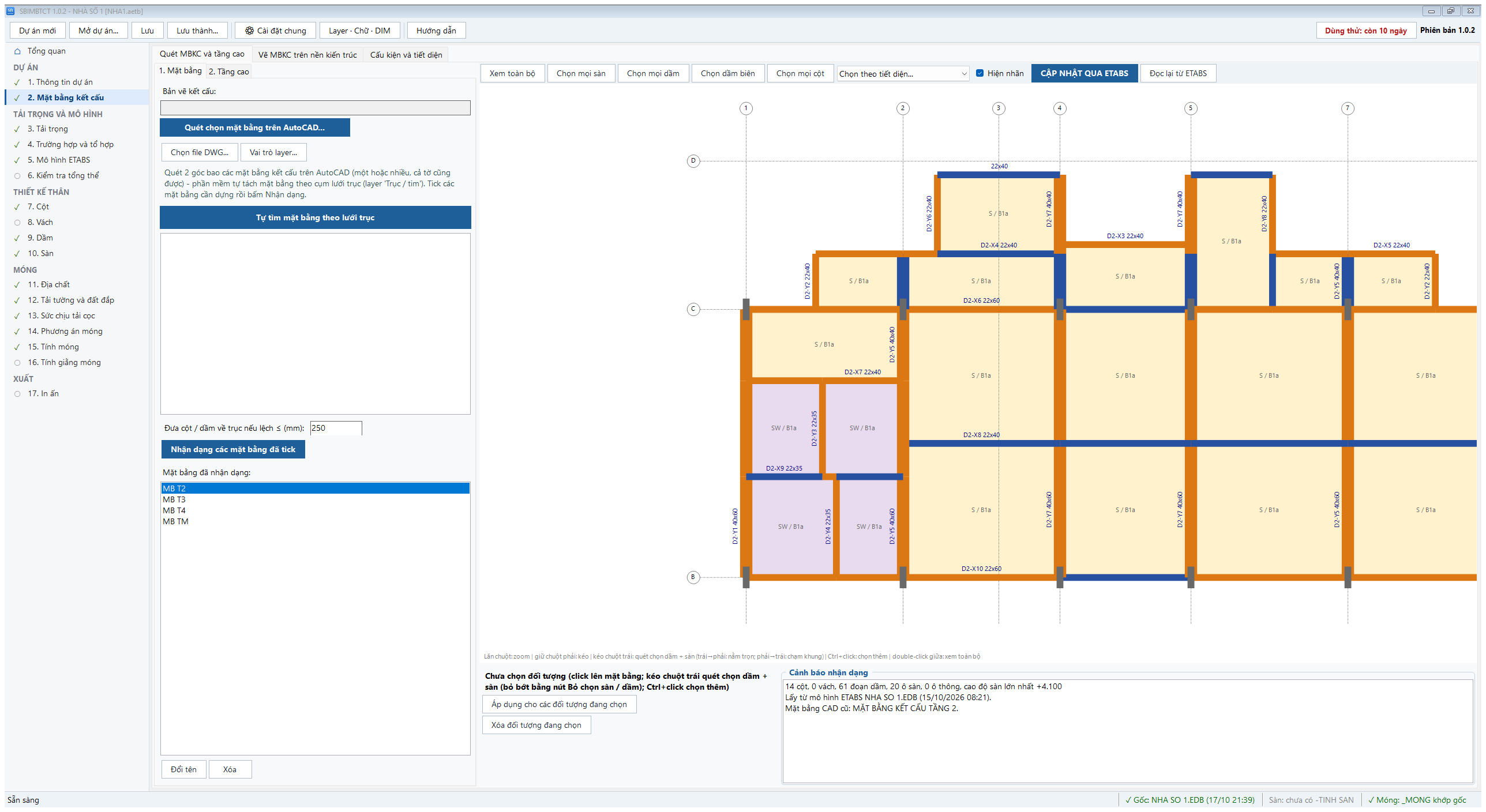
Bước 2 có 3 tab. Quy tắc vẽ bản vẽ để phần mềm đọc đúng (layer, nét dầm, nhãn tên b×h, cao độ sàn…) xem Phụ lục A.
6.1. Tab “Quét MBKC và tầng cao”
- Mở bản vẽ kết cấu trên AutoCAD. Bấm Quét chọn mặt bằng trên AutoCAD..., quét 2 góc bao một hoặc nhiều mặt bằng (quét cả tờ cũng được) — phần mềm tự tách mặt bằng theo cụm lưới trục. Hoặc Chọn file DWG... rồi Tự tìm mặt bằng theo lưới trục.
- Vai trò layer...: kiểm tra layer nào là trục, cột, vách, dầm, chữ (mặc định theo VEKC / tiêu chuẩn CAD SBIM).
- Tick các mặt bằng cần dựng, nhập Đưa cột / dầm về trục nếu lệch ≤ (mm) (mặc định 250), bấm Nhận dạng các mặt bằng đã tick.
- Xem mặt bằng bên phải và khung Cảnh báo nhận dạng (số cột, vách, đoạn dầm, ô sàn, lỗ mở; các chỗ phần mềm đoán). Sửa trên AutoCAD rồi quét lại, hoặc sửa trực tiếp: chọn đối tượng (click; quét trái→phải chọn nằm trọn, phải→trái chọn chạm khung; Ctrl+click chọn thêm), nhập thông số rồi Áp dụng cho các đối tượng đang chọn.
- Tab con 2. Tầng cao: tên tầng, cao độ, chiều cao tầng; mặt bằng điển hình dùng cho nhiều tầng.
Nút trên hình: Chọn mọi sàn / Chọn mọi dầm / Chọn dầm biên / Chọn mọi cột / Chọn theo tiết diện...; CẬP NHẬT QUA ETABS ghi các thay đổi sang mô hình; Đọc lại từ ETABS.
6.2. Tab “Vẽ MBKC trên nền kiến trúc”
Dùng khi chưa có bản vẽ kết cấu: phần mềm dựng mặt bằng kết cấu sơ bộ từ bản vẽ kiến trúc.
- Khai báo layer cột kiến trúc / block cột / layer trục kiến trúc (dùng
;giữa nhiều tên,*thay nhiều ký tự); bề rộng dầm b; h dầm = nhịp lớn nhất / k (làm tròn lên bội 50); sàn dày = cạnh ngắn / k (làm tròn lên 10). - Bấm Quét mặt bằng kiến trúc trên AutoCAD..., quét 2 góc bao một hoặc nhiều mặt bằng kiến trúc. Phần mềm lấy cột theo kiến trúc rồi tự tạo dầm, sàn, tên dầm theo VEKC.
- Tick mặt bằng → Thêm vào dự án (mặt bằng giống hệt mặt bằng trước dùng chung, chỉ thêm tầng) và/hoặc Vẽ MBKC lên AutoCAD (cột KC_BeTong, nét dầm KC_Thay, tên dầm + nhãn sàn KC_Text, chồng lên kiến trúc). Sửa trên AutoCAD rồi quét lại ở tab 1. Gõ
U1 lần để xóa nét vừa vẽ.
6.3. Tab “Cấu kiện và tiết diện”
Bảng các loại dầm, cột, sàn của mặt bằng đang chọn: sửa trực tiếp tên, b × h dầm, cạnh cột, chiều dày sàn (áp dụng cho mọi đoạn / ô cùng dòng). Đặt lại tên dầm theo VEKC: X = dầm ngang (trên xuống, trái sang), Y = dầm dọc (trái sang, trên xuống); hai tuyến chỉ cùng tên khi giống hệt (tiết diện, nhịp, gối). Đặt tên cột theo tiết diện. Ghi tên dầm lên MBKC trên AutoCAD... — xem mục 14.3.
Phần mềm SBIMBTCT dùng thử miễn phí 15 ngày. Tải bộ cài SBIM · Mua bản quyền · Hỗ trợ: 094.691.5665