- Bước 1. Thông tin dự án: tên công trình, vật liệu, địa điểm. Bước 3. Tải trọng: kiểm tra các loại sàn (S, SW, BC, …) và loại tường (làm trước hay sau nhận dạng đều được).
- Bước 2. Mặt bằng kết cấu: bấm Quét MBKC trên AutoCAD... và quét 2 góc bao các mặt bằng (cả tờ cũng được), hoặc tab Quét MBKC › Chọn file DWG... (AutoCAD đọc ngầm, không cần mở bản vẽ).
- Phần mềm tự nhận layer theo tiêu chuẩn CAD SBIM rồi tự tìm mặt bằng theo lưới trục; danh sách mặt bằng tìm được hiện ở tab Quét MBKC. Nếu bản vẽ dùng layer lạ, bảng Vai trò layer bật lên để chọn layer.
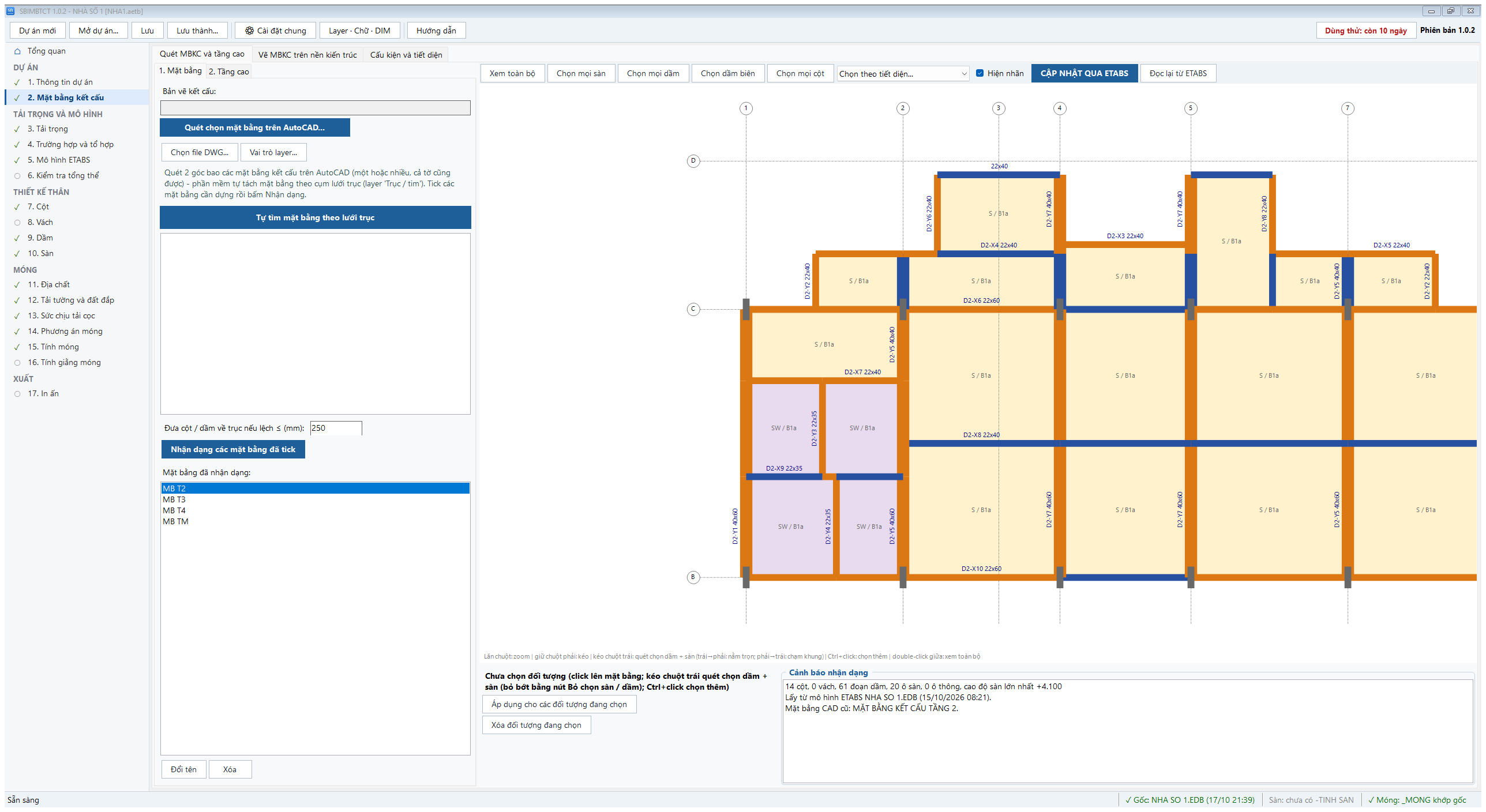
- Tick các mặt bằng kết cấu cần dùng (bỏ tick mặt bằng móng, mặt bằng thép sàn…) rồi bấm Nhận dạng các mặt bằng đã tick. Mỗi mặt bằng thành 1 dòng trong danh sách mặt bằng, cao độ sàn đọc từ bản vẽ ghi ngay bên cạnh, tầng tự tạo.
- Bấm từng mặt bằng: MBKC vừa quét hiện mờ làm nền, cột / dầm / vách / sàn phần mềm nhận được vẽ đè lên đúng chỗ — chỗ nào nhận thiếu, nhận sai thấy ngay. Đọc kỹ tab Cảnh báo (mục 14).
- Sửa ngay trên khung vẽ bằng công cụ vẽ: thêm / xóa / dời cột, dầm, sửa b×h, thêm sàn, lỗ mở; chọn ô sàn / dầm để gán loại sàn, tường trên dầm. Sửa xong tự vào dự án. Lỗi nhiều thì sửa bản vẽ rồi nhận dạng lại (giữ tường trên dầm, loại sàn đã gán).
- Kiểm tra cột Cao độ sàn cạnh từng mặt bằng (tầng điển hình: nhiều cao độ cách nhau
;) và ô Cao độ chân cột; tab Tầng xem danh sách tầng. - Bước 5. Mô hình ETABS: dựng / cập nhật mô hình; khung xem 3D giúp kiểm tra lại toàn bộ mô hình trước khi dựng.
Phần mềm SBIMBTCT dùng thử miễn phí 15 ngày. Tải bộ cài SBIM · Mua bản quyền · Hỗ trợ: 094.691.5665