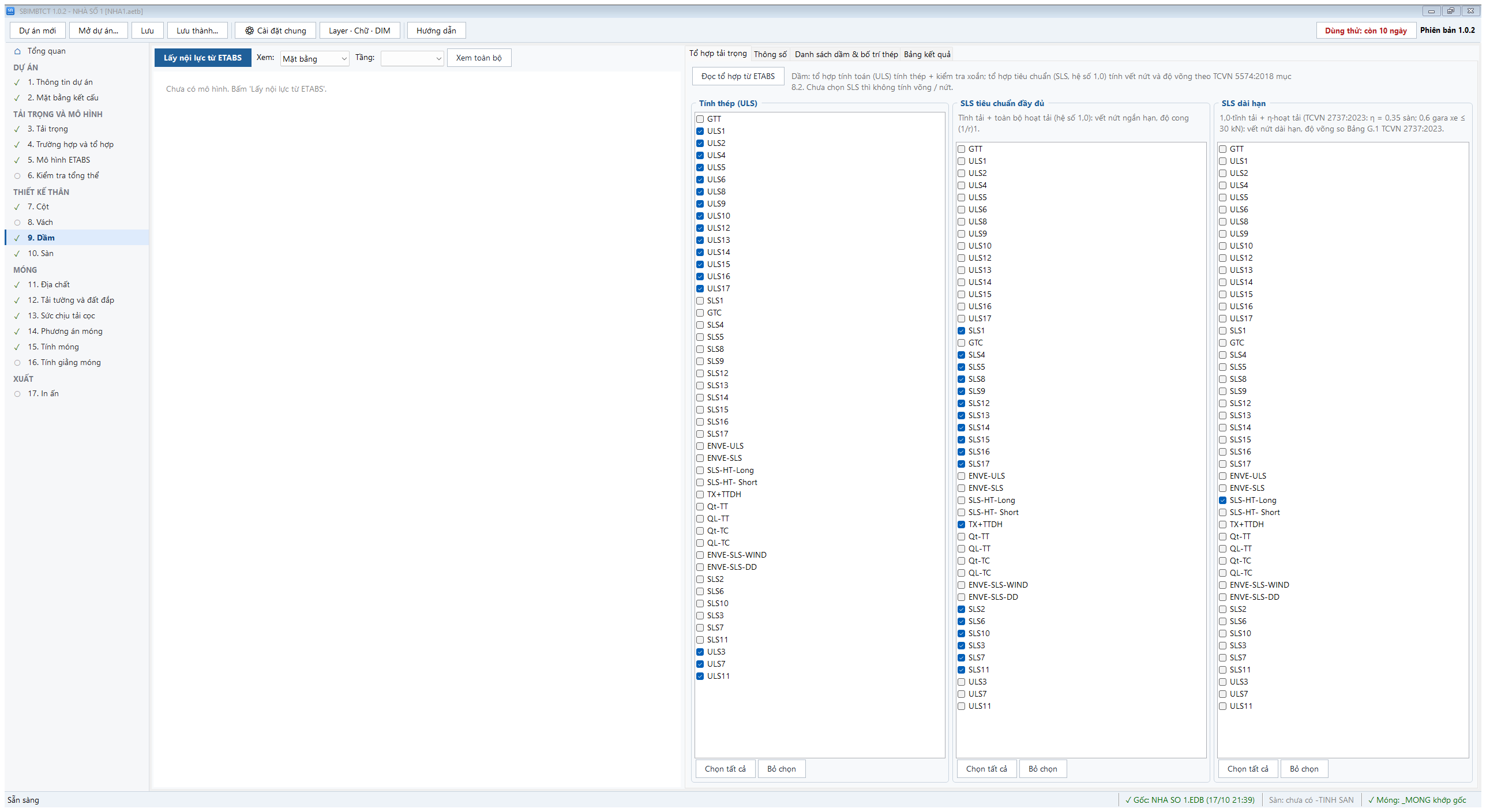
14.1. Thông số
Hệ số an toàn, lớp bảo vệ c, đường kính thép dầm, đai mặc định, số nhánh đai, bước đai lớn nhất. Ô nền xám (αR, γb1, μmin, khoảng hở tối thiểu) lấy theo TCVN 5574:2018, không cần sửa.
14.2. Danh sách dầm và bố trí thép
- Tự tạo tất cả dầm (theo trục) hoặc quét chọn các đoạn thẳng hàng trên một tầng, nhập tên → + Thêm dầm. Nhịp tự cắt tại cột / dầm đỡ. Dầm cùng tên ở các tầng giống nhau (tiết diện, thép) gộp thành một, ví dụ
D-X3 (T2÷T3). - Thiết kế tất cả. Bảng trên: As yêu cầu lớn nhất, As bố trí, kết quả từng dầm. Bảng dưới: từng nhịp tại gối trái, nhịp, gối phải — M, Q, As yêu cầu, thép trên, dưới, đai, vết nứt, độ võng, xoắn.
- Chỉnh thép: click ô thép trên / dưới / đai. Sửa thép chạy suốt thì các nhịp liền (cùng b, mặt trên / đáy chênh ≤ 50 mm) tự cập nhật; thép trên ở gối chung áp cho cả 2 bên gối. Thép gia cường số thanh nhỏ được nối liền qua gối (thép dưới) / qua nhịp (thép trên) theo cấu tạo.
- Thép trên chạy suốt các nhịp có mặt trên liền phải giống nhau, 2 bên một gối chung cùng một bộ thép trên; thép nhập tay làm lệch quy tắc này thì cột Kết quả báo Bố trí sai.
- Số lớp thép mỗi phía tối đa 2 hoặc 3 (Cài đặt chung › Chung, mặc định 3); tự chọn thép vẫn ưu tiên 2 lớp, chỉ xếp lớp 3 khi đường kính lớn nhất vẫn thiếu.
- Cột Chênh mặt trên (mm) (sau b×h, dòng đầu mỗi nhịp): nhịp thấp hơn cao độ dầm nhập số âm (vd nhịp 400×400 thấp hơn 50 mm điền
-50), để trống = bằng mặt trên. Chênh giữa 2 nhịp kề ≤ 50 mm: thép uốn xiên 1:6 chạy liên tục; > 50 mm: cắt thép tại gối — bên cao hơn neo trong gối + móc xuống, bên thấp hơn neo thẳng sang nhịp cao hơn. Khai triển vẽ bậc mặt trên / đáy theo từng nhịp, ghi cao độ mặt trên từng nhịp sau tên dầm; nội lực ETABS giữ nguyên (chỉ dùng khi vẽ). - Kiểm tra xoắn (TCVN 5574:2018 mục 8.1.4): tick để bật; không đạt thì tự tăng đai kín.
14.3. Đặt lại tên dầm trên MBKC (VEKC)
- Mở bản vẽ kết cấu trên AutoCAD, bấm Đặt lại tên dầm trên MBKC (VEKC)... (hoặc Ghi tên dầm lên MBKC trên AutoCAD... ở bước 2), quét 2 góc bao một hoặc nhiều mặt bằng.
- Phần mềm đánh số theo VEKC: X = dầm ngang (trên xuống, trái sang), Y = dầm dọc (trái sang, trên xuống); hai tuyến chỉ cùng tên khi giống hệt (tiết diện, chiều dài, nhịp, gối). Tên cũ dùng cho dầm khác cấu tạo được tách tên mới (dòng đỏ); dầm thiếu nhãn được thêm nhãn cùng layer, kiểu chữ, cỡ chữ.
- Kiểm tra bảng tên cũ → tên mới, sửa tay ô Tên mới nếu cần → Ghi vào bản vẽ. Tùy chọn Giữ tên cũ đúng (bản vẽ đã phát hành: chỉ sửa tên trùng sai + dầm thiếu tên).
✔ Đúng: D3-X1 dùng cho 2 tuyến cùng 220×400, cùng nhịp 5080 + 5080, cùng gối cột 220.
✘ Sai: D3-Y2 dùng cho tuyến dài 1800 (2 gối) và tuyến dài 4360 (3 gối) — phần mềm đổi tuyến sau thành tên mới.
- ☐ Trước khi bấm: đúng file, nhãn dầm dạng
TÊN (bXh)trên layer chữ. - ☐ Trong bảng: xem hết dòng đỏ (tên trùng sai) và dòng cam (đổi tên); xử lý khung đỏ (nhãn không khớp nét dầm) trước rồi chạy lại.
- ☐ Sau khi ghi: kiểm tra trên AutoCAD (gõ
Unếu cần),Ctrl+S, rồi quét lại MBKC ở bước 5.
Phần mềm SBIMBTCT dùng thử miễn phí 15 ngày. Tải bộ cài SBIM · Mua bản quyền · Hỗ trợ: 094.691.5665