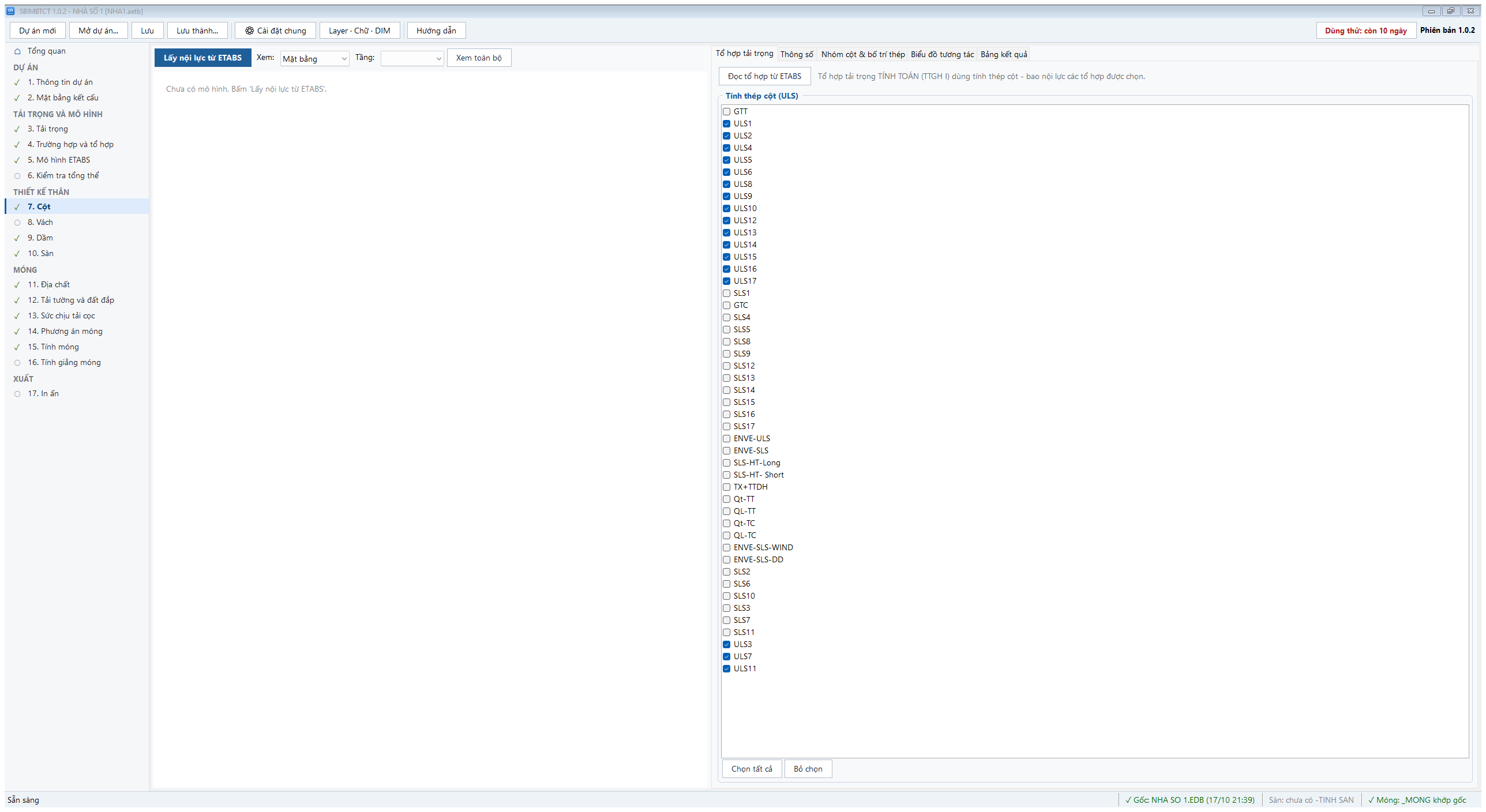
- Lấy nội lực từ ETABS (chỉ lấy phần cột nên nhanh).
- Thông số: hệ số an toàn tối thiểu (≥ 1,0 — phương án chỉ đạt khi hệ số sử dụng × hệ số an toàn ≤ 1); lớp bảo vệ c (đến mép cốt thép dọc, a = c + d/2 tự tính); hàm lượng tối đa; l0 = ψ·L (mặc định ψ = 0,8 theo mục 8.1.2.4.4); đường kính thép; khoảng cách thép tối đa; cốt đai (0 = tự động ≥ dmax/4), bước đai vùng dày / thưa.
- Nhóm cột & bố trí thép: quét chọn cột trên mặt bằng, nhập tên → + Thêm cột; hoặc Tự nhóm các cột còn lại. Cột cùng tên dùng chung bố trí thép, tính theo nội lực bất lợi nhất mọi vị trí trong nhóm.
- Thiết kế tất cả. Bảng theo tầng: tiết diện, As yêu cầu, số thanh cạnh h / b, Φ góc, Φ giữa, As bố trí, μ, hệ số sử dụng, lực cắt, đai.
- Chỉnh thép: click ô vàng hoặc hình mặt cắt; ô đai gõ
8a100/200. Áp dụng cho các tầng trên; Thiết kế lại cột này để bỏ chỉnh tay. - Cấp dẻo DCL/DCM/DCH, kiểm tra tỷ số nén νd theo TCVN 9386-1:2025; đai móc cột theo TCVN 5574:2018 mục 10.3.4.5 và vùng tới hạn; bước đai móc theo Cài đặt chung › Cấu tạo (mặc định a600).
- Vẽ bản vẽ cột vào AutoCAD (mục 19).
Phần mềm SBIMBTCT dùng thử miễn phí 15 ngày. Tải bộ cài SBIM · Mua bản quyền · Hỗ trợ: 094.691.5665